
Cómo bloquear Instagram en iPhone
Todos los métodos para bloquear Instagram en iPhone — desde límites de Tiempo en pantalla hasta rutinas de enfoque que sí funcionan.
Borraste la app una vez. La volviste a abrir el jueves. Instagram no es un problema de fuerza de voluntad — es un problema de acceso a un toque.
Acá van todos los métodos para bloquear Instagram en iPhone, ordenados por qué tan bien aguantan cuando baja la motivación.
1. Límites de apps en Tiempo en pantalla (integrado)
Ajustes → Tiempo en pantalla → Límites de apps → Añadir límite → Social → Instagram
Poné un tope diario — incluso un minuto. Cuando se acaba el tiempo, iOS muestra un escudo. Podés tocar “Ignorar límite”, que es el truco: la fricción es suave, no dura.
Sirve para: Reducir uso casual. Debilidad: Un toque lo saltea, y los límites se reinician cada día salvo que pongas un código de Tiempo en pantalla que no controles vos.
2. Tiempo de inactividad (bloqueo por horario)
Ajustes → Tiempo en pantalla → Tiempo de inactividad
Durante el tiempo de inactividad, solo las apps en la lista blanca funcionan. Instagram queda bloqueada hasta que termine la ventana.
Sirve para: Noches y mañanas. Debilidad: Lo configurás en Ajustes, separado de tus rutinas de enfoque, y es fácil desactivarlo globalmente.
3. Borrar la app (y bloquear reinstalar)
Eliminá Instagram. En Tiempo en pantalla → Contenido y privacidad → Compras de iTunes y App Store → Instalación de apps, poné No permitir.
Sirve para: Resets duros. Debilidad: Podés seguir usando instagram.com en Safari si no lo bloqueás también. Rehabilitar instalaciones lleva segundos sin código.
4. Bloquear Instagram con una app de enfoque (recomendado)
Un bloqueador dedicado usa la API de Controles parentales de Apple — el mismo escudo a nivel de sistema que iOS usa para menores — pero conectado a sesiones y rutinas de enfoque que realmente usás.
Con Unbound:
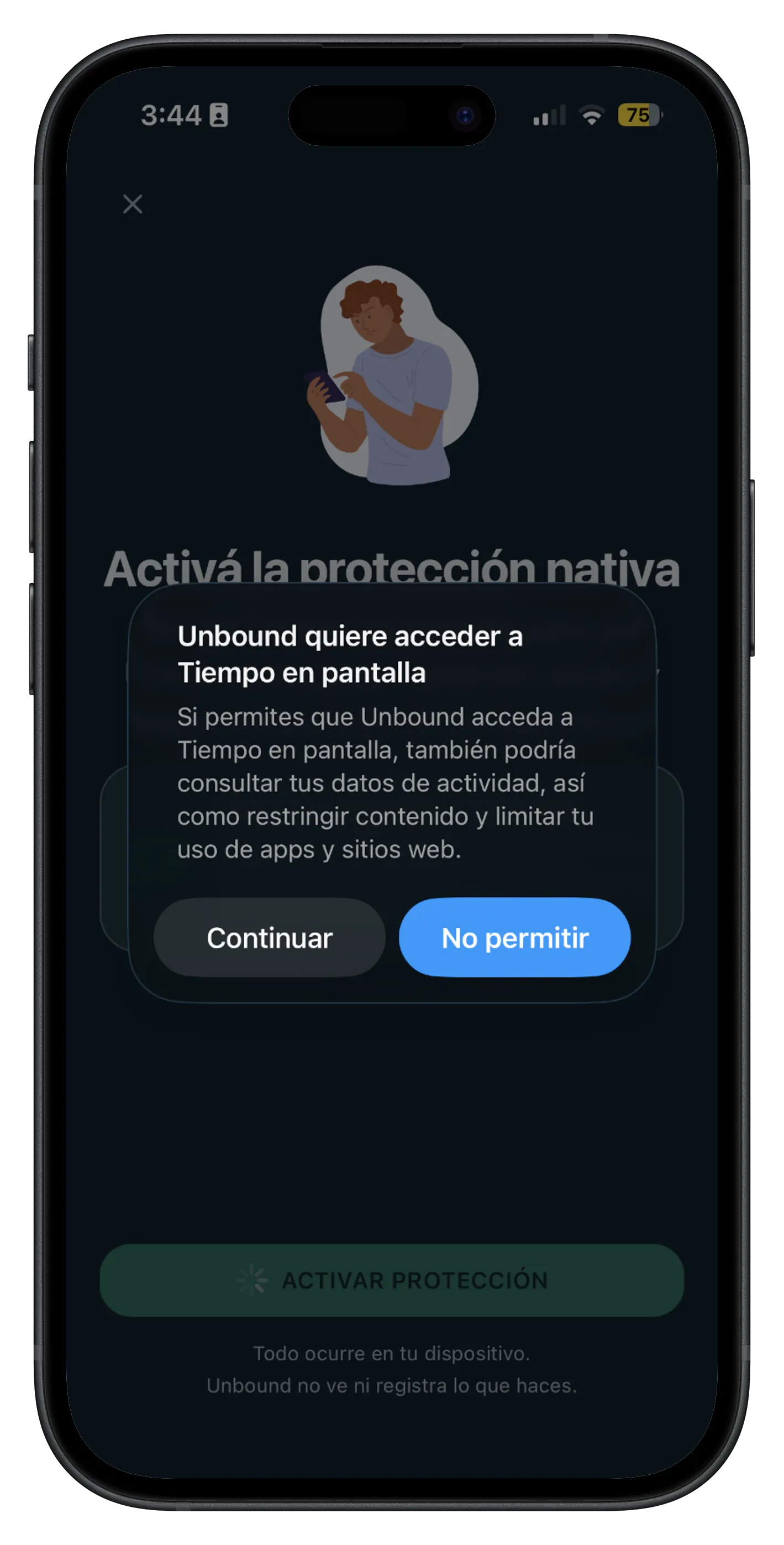
- Concedé permiso de Tiempo en pantalla una vez.
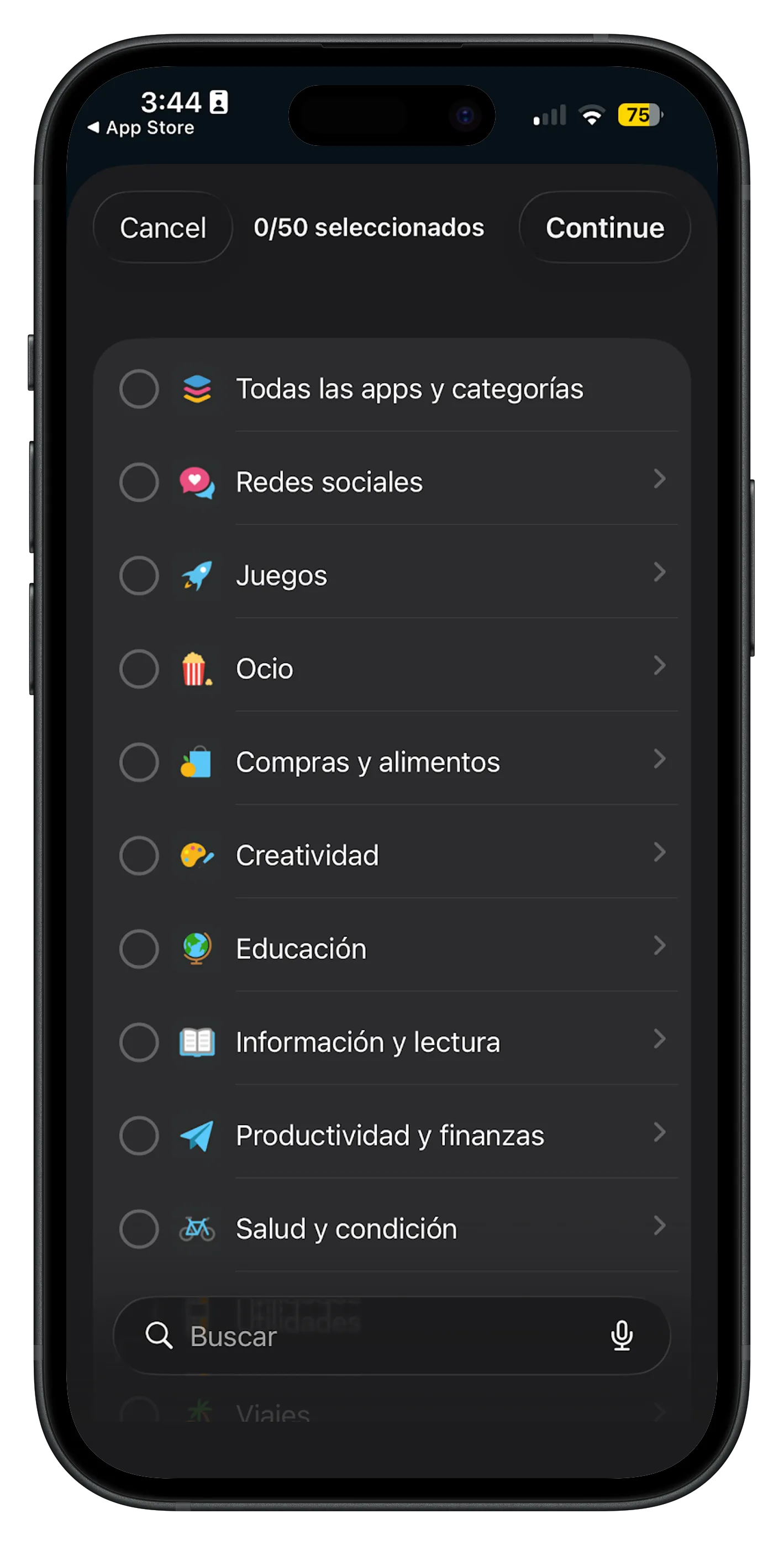
- Agregá Instagram a una lista de bloqueo (o elegí la categoría Redes sociales).
- Iniciá una sesión de enfoque o programá una rutina — trabajo profundo, estudio, hora de dormir.
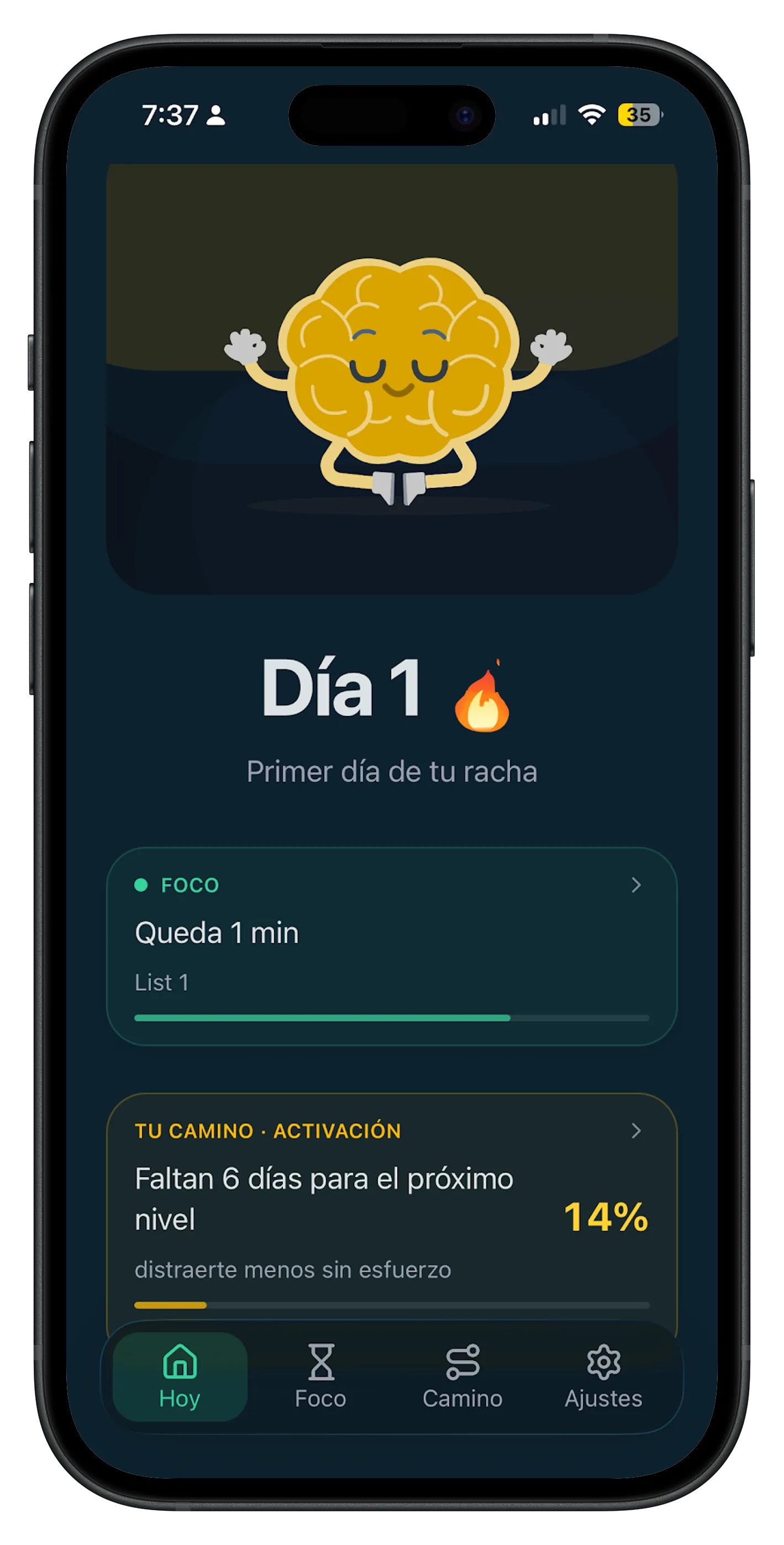
Instagram queda bloqueada a nivel del sistema. Sin temporizador interno para ignorar. Sin “cinco minutos más”. La app simplemente no abre.
Sirve para: Quienes ya probaron límites y perdieron. Las rutinas programadas (ej. 22:00–7:00) eliminan la decisión nocturna.
Comparación rápida
| Método | Bloqueo a nivel sistema | Programable | Fácil de saltear |
|---|---|---|---|
| Límites de apps | Parcial | No | Sí (Ignorar límite) |
| Tiempo de inactividad | Sí | Sí | Sí (desactivar) |
| Borrar app | Sí | No | Sí (reinstalar) |
| Enfoque con Unbound | Sí | Sí | Más difícil (con código) |
Qué funciona a largo plazo
El patrón es consistente: los métodos que exigen decidir cada vez pierden contra los que deciden una vez.
Si Instagram te roba una hora antes de dormir, no pelees a medianoche — bloqueala a las 22:00 automáticamente. Si te rompe la mañana, programá una rutina antes de despertar.
Empezá con una ventana protegida. Expandí desde ahí.